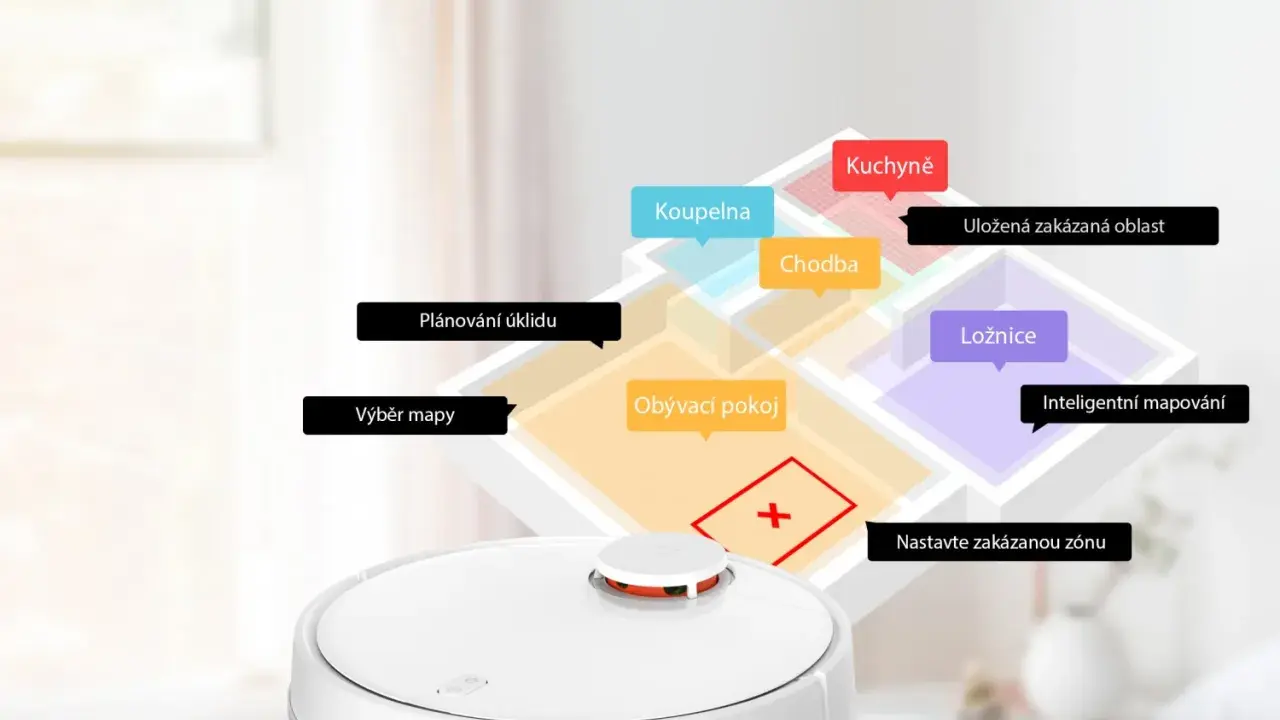
Odkurzacze automatyczne Xiaomi Vacuum Mop Pro to prawdziwi sprzymierzeńcy w utrzymaniu czystości, ale ich pełen potencjał odblokowuje się dopiero wtedy, gdy nauczymy je idealnie poruszać się po naszym mieszkaniu. Kluczem do tego jest precyzyjna i dobrze zarządzana mapa. W tym przewodniku krok po kroku pokażę Ci, jak efektywnie tworzyć, zapisywać i edytować mapę mieszkania za pomocą Twojego odkurzacza, a także jak radzić sobie z najczęstszymi problemami, abyś mógł w pełni wykorzystać możliwości swojego urządzenia.
Skuteczne zarządzanie mapą mieszkania klucz do inteligentnego sprzątania z Xiaomi Vacuum Mop Pro
- Przed pierwszym mapowaniem przygotuj mieszkanie i upewnij się, że w aplikacji włączono "Tryb zapisywania mapy".
- Aby mapa została trwale zapisana, robot musi ukończyć pełny cykl sprzątania i samodzielnie wrócić do stacji dokującej.
- Wykorzystaj funkcje edycji mapy w aplikacji, takie jak dzielenie i łączenie pokoi, nazywanie pomieszczeń oraz dodawanie wirtualnych ścian i stref zakazanych.
- W przypadku problemów z mapą (gubienie, niedokładność) sprawdź ustawienia aplikacji, otoczenie robota oraz czystość czujnika LDS.
- Nowsze modele oferują "Szybkie tworzenie mapy", a niektóre wspierają mapowanie wielopoziomowe dla domów piętrowych.
Przygotuj się na idealne mapowanie mieszkania
Zanim Twój robot Xiaomi Vacuum Mop Pro wyruszy na podbój podłóg, warto poświęcić kilka chwil na odpowiednie przygotowanie. Moje doświadczenie pokazuje, że to właśnie te wstępne kroki często decydują o jakości i trwałości pierwszej mapy.
Jak przygotować mieszkanie na pierwszy przejazd robota, by uniknąć błędów?
Aby robot mógł stworzyć dokładną i kompletną mapę Twojego mieszkania, musisz mu w tym pomóc. Oto kluczowe czynności, które należy wykonać przed pierwszym uruchomieniem:
- Otwórz wszystkie drzwi: Upewnij się, że wszystkie drzwi do pomieszczeń, które mają zostać uwzględnione na mapie, są otwarte. Robot musi mieć swobodny dostęp do każdego zakamarka.
- Usuń drobne przeszkody: Pozbieraj z podłogi kable, zabawki, lekkie dywaniki, kapcie i inne drobne przedmioty, które mogłyby utrudnić robotowi jazdę lub zaplątać się w szczotki. Chodzi o to, aby robot miał jak najbardziej "czyste" pole do skanowania.
- Nie przestawiaj robota ręcznie: To niezwykle ważne! Podczas pierwszego cyklu mapowania, a także podczas każdego sprzątania, które ma na celu aktualizację mapy, nie wolno podnosić ani przestawiać robota ręcznie. Musi on samodzielnie poruszać się po mieszkaniu i wrócić do stacji dokującej.
Sprawdź te 3 ustawienia w aplikacji Xiaomi Home jeszcze przed startem
Zanim naciśniesz przycisk "Start", otwórz aplikację Mi Home / Xiaomi Home i upewnij się, że masz włączoną kluczową funkcję. W ustawieniach Twojego odkurzacza znajdziesz opcję o nazwie "Tryb zapisywania mapy" (lub podobną, w zależności od modelu i wersji aplikacji). Włącz ją koniecznie! Bez tej funkcji robot będzie tworzył nową, tymczasową mapę przy każdym sprzątaniu, a Ty nie będziesz mógł korzystać z zaawansowanych funkcji, takich jak podział pokoi czy wirtualne ściany.
Gdzie najlepiej ustawić stację dokującą? To ma ogromne znaczenie!
Lokalizacja stacji dokującej jest znacznie ważniejsza, niż mogłoby się wydawać. Stacja to "dom" Twojego robota i punkt odniesienia dla jego nawigacji. Upewnij się, że jest ona umieszczona w miejscu, które ma wolną przestrzeń po bokach (około 0,5 metra) i z przodu (około 1,5 metra). Unikaj ciasnych zakamarków, miejsc pod zasłonami czy w pobliżu lustrzanych powierzchni. Prawidłowe umiejscowienie stacji minimalizuje ryzyko błędów w mapowaniu i zapewnia robotowi łatwy powrót do bazy.
Stwórz swoją pierwszą mapę krok po kroku
Gdy mieszkanie jest przygotowane, a ustawienia w aplikacji sprawdzone, nadszedł czas na najważniejszy moment stworzenie pierwszej mapy. To ekscytujące, bo od tego zależy, jak inteligentnie Twój robot będzie sprzątał w przyszłości.
Jak uruchomić pierwszy przejazd i proces mapowania?
Aby zainicjować proces tworzenia mapy, po prostu uruchom robota, wysyłając go do sprzątania całego mieszkania. Najlepiej zrobić to, wybierając opcję "Sprzątanie całego domu" w aplikacji. Robot wyruszy ze stacji dokującej, zeskanuje otoczenie i rozpocznie sprzątanie. Pamiętaj, że proces mapowania musi rozpocząć się i zakończyć w stacji dokującej. To kluczowe, aby robot mógł poprawnie zapisać zebrane dane.
"Szybkie tworzenie mapy" czy pełne sprzątanie którą opcję wybrać?
W zależności od modelu Twojego Xiaomi Vacuum Mop Pro, możesz mieć dwie opcje tworzenia mapy:
- Pełne sprzątanie: Jest to standardowa metoda. Robot jednocześnie mapuje i sprząta całe mieszkanie. To dobra opcja, jeśli masz czas i chcesz od razu mieć czysto. Mapa powstaje podczas tego procesu.
- Szybkie tworzenie mapy: Niektóre nowsze modele oferują tę funkcję. Robot wykonuje szybki przejazd po mieszkaniu, skanując je bez aktywnego sprzątania. Trwa to zazwyczaj 5-15 minut i jest idealne, gdy zależy Ci na czasie i chcesz jak najszybciej mieć gotową mapę do edycji.
Jeśli masz możliwość wyboru, a zależy Ci tylko na mapie, wybierz "Szybkie tworzenie mapy". Jeśli chcesz połączyć przyjemne z pożytecznym, zdecyduj się na pełne sprzątanie.
Najważniejsza zasada: Nie przeszkadzaj robotowi, aż sam wróci do bazy
Powtarzam to, bo to absolutna podstawa: nigdy nie podnoś ani nie przestawiaj robota ręcznie w trakcie jego pracy, zwłaszcza podczas pierwszego mapowania! Jeśli to zrobisz, robot straci orientację, a mapa może zostać uszkodzona, przekrzywiona lub w ogóle niezapisana. Pozwól mu swobodnie poruszać się po mieszkaniu i samodzielnie wrócić do stacji dokującej. Tylko wtedy masz pewność, że mapa zostanie poprawnie przetworzona i zapisana.
Mapa gotowa! Jak ją poprawnie zapisać, by nie zniknęła?
Po tym, jak robot ukończy pełny cykl sprzątania (lub szybkie mapowanie) i samodzielnie wróci do stacji dokującej, mapa powinna pojawić się w aplikacji. Pamiętaj, że kluczowe jest wcześniejsze włączenie opcji "Tryb zapisywania mapy" w ustawieniach. Jeśli to ustawienie było aktywne, a robot bez przeszkód wrócił do bazy, Twoja mapa powinna zostać trwale zapisana. Od tego momentu możesz nią zarządzać i dostosowywać ją do swoich potrzeb.
Zarządzaj mapą: Dostosuj sprzątanie do swoich potrzeb
Gdy Twoja mapa jest już gotowa i zapisana, otwiera się przed Tobą świat zaawansowanych funkcji, które pozwolą Ci spersonalizować sprzątanie. To właśnie tutaj, jako Maria Sikorska, widzę największą wartość inteligentnych odkurzaczy.
Dzielenie i łączenie pokoi dostosuj mapę do faktycznego układu mieszkania
Robot automatycznie próbuje rozpoznać pomieszczenia, ale nie zawsze robi to idealnie. Na szczęście aplikacja daje Ci pełną kontrolę:
- Otwórz mapę w aplikacji.
- Poszukaj opcji "Edytuj mapę" lub "Zarządzanie mapą".
- Wybierz funkcję "Dzielenie pokoi" (Split). Pojawi się linia, którą możesz przeciągnąć w odpowiednie miejsce, aby podzielić jedno duże pomieszczenie na dwa mniejsze (np. salon z aneksem kuchennym).
- Analogicznie, jeśli robot podzielił jeden pokój na dwa, możesz użyć funkcji "Łączenie pokoi" (Merge), aby połączyć je z powrotem w jedną całość.
Dzięki temu możesz dokładnie odwzorować układ swojego mieszkania, co jest podstawą do dalszego, inteligentnego zarządzania sprzątaniem.
Wirtualne ściany i strefy zakazane: Ochroń dywany i kable jednym kliknięciem
To jedne z moich ulubionych funkcji, które znacząco ułatwiają życie. Pozwalają one na precyzyjne wyznaczenie obszarów, do których robot nie powinien wjeżdżać:
- Wirtualne ściany: To proste linie, które możesz narysować na mapie. Robot będzie traktował je jak fizyczną przeszkodę i nie przekroczy ich. Idealne do oddzielenia wejścia, gdzie często leży dużo butów, od reszty przedpokoju, lub do zablokowania dostępu do otwartego regału z książkami.
- Strefy zakazane: To prostokątne obszary, które wyznaczasz na mapie. Robot całkowicie omija te strefy podczas sprzątania. Wykorzystuję je do ochrony misek zwierząt (aby robot nie rozlał wody), dywanów z długim włosiem (które mogłyby się zaplątać) lub miejsc, gdzie mam dużo kabli czy delikatnych przedmiotów.
Te funkcje pozwalają mi spać spokojnie, wiedząc, że robot sprząta tam, gdzie powinien, i omija to, co mogłoby mu zaszkodzić lub zostać uszkodzone.
Nazywanie pomieszczeń: Klucz do wygodnego sprzątania na żądanie
Po podzieleniu i połączeniu pokoi warto je nazwać. W aplikacji Mi Home / Xiaomi Home możesz przypisać nazwy takie jak "Salon", "Kuchnia", "Sypialnia" do poszczególnych obszarów na mapie. Dlaczego jest to tak przydatne? Ponieważ dzięki temu możesz:
- Wysłać robota do sprzątania konkretnego pokoju (np. "Sprzątnij kuchnię").
- Tworzyć harmonogramy sprzątania dla wybranych pomieszczeń (np. "Kuchnia codziennie o 8:00, salon we wtorki i piątki").
- Łatwiej zarządzać robotem za pomocą komend głosowych (jeśli masz integrację z asystentem głosowym).
To mały krok, który znacząco zwiększa komfort użytkowania i sprawia, że robot staje się prawdziwie inteligentnym pomocnikiem.
Problemy z mapą? Sprawdź te rozwiązania!
Nawet najlepiej przygotowany robot może czasem napotkać trudności. Jeśli Twoja mapa sprawia problemy, nie panikuj. Z mojego doświadczenia wynika, że większość kłopotów da się rozwiązać, sprawdzając kilka kluczowych aspektów.
Dlaczego moja mapa zniknęła lub obróciła się po sprzątaniu?
To jedne z najczęstszych frustracji użytkowników. Oto możliwe przyczyny:
- Znaczące zmiany w otoczeniu: Jeśli przestawiłeś duże meble (np. kanapę, stół), robot może mieć problem z ponownym zidentyfikowaniem pomieszczeń i może uznać, że znajduje się w nowym miejscu, co skutkuje gubieniem lub obracaniem mapy.
- Przestawienie robota ręcznie: Jak już wspominałam, podniesienie i przeniesienie robota w trakcie pracy to prosty sposób na zdezorientowanie go i uszkodzenie mapy.
- Silne odbicia światła: Czujnik laserowy (LDS) może mieć problem z odbiciami od bardzo błyszczących podłóg lub lustrzanych powierzchni, co może prowadzić do niedokładności w mapowaniu.
- Zabrudzony czujnik LDS: Kurz, włosy lub inne zanieczyszczenia na kopułce czujnika laserowego mogą zakłócać jego pracę i powodować błędy w orientacji. Regularnie przecieraj go suchą ściereczką.
Robot nie zapisuje mapy, mimo że skończył pracę co sprawdzić?
Jeśli robot sprzątnął, wrócił do bazy, a mapy nadal nie ma lub znika po każdym sprzątaniu, sprawdź te dwie rzeczy:
- Wyłączona opcja zapisywania mapy: Upewnij się, że w ustawieniach aplikacji Mi Home / Xiaomi Home masz włączoną funkcję "Tryb zapisywania mapy". Bez niej mapa nie zostanie trwale zapisana.
- Nieukończenie pełnego cyklu sprzątania: Robot musi samodzielnie wrócić do stacji dokującej po zakończeniu pracy. Jeśli bateria się wyczerpała, a robot nie zdążył wrócić, lub jeśli został ręcznie odniesiony do bazy, mapa może nie zostać zapisana.
Mapa jest niedokładna lub "pogięta"? Poznaj możliwe przyczyny
Niedokładna, zniekształcona lub "pogięta" mapa często jest wynikiem nieprawidłowego umiejscowienia stacji dokującej. Jeśli stacja stoi w zbyt ciasnym miejscu, bez odpowiedniej wolnej przestrzeni po bokach i z przodu, robot może mieć trudności z precyzyjnym dokowaniem i orientacją, co wpływa na jakość tworzonej mapy. Spróbuj przestawić stację w bardziej otwarte miejsce i zresetuj mapę, aby robot mógł stworzyć ją od nowa w lepszych warunkach.
Kiedy warto zresetować mapę i jak to zrobić bezpiecznie?
Resetowanie mapy to ostateczność, ale czasem konieczność. Warto to rozważyć, gdy:
- Mapa jest trwale uszkodzona, przekrzywiona lub nieprawidłowo rozpoznaje pomieszczenia.
- Często gubi się lub nakłada na siebie.
- Znacząco zmieniłeś układ mieszkania i chcesz, aby robot stworzył mapę od podstaw.
Aby bezpiecznie zresetować mapę, wejdź w ustawienia swojego odkurzacza w aplikacji Mi Home / Xiaomi Home, znajdź opcję "Zarządzanie mapą" lub "Edytuj mapę", a następnie wybierz "Usuń mapę" lub "Resetuj mapę". Po usunięciu mapy robot będzie musiał wykonać nowy cykl mapowania, aby stworzyć ją od nowa.
Zaawansowane funkcje mapowania dla wymagających
Dla tych, którzy chcą wycisnąć ze swojego Xiaomi Vacuum Mop Pro jeszcze więcej, przygotowałam kilka wskazówek dotyczących bardziej zaawansowanych funkcji. To pokazuje, jak daleko zaszła technologia w sprzątaniu domowym!
Masz piętrowy dom? Zobacz, jak działa mapowanie wielopoziomowe
Jeśli mieszkasz w domu piętrowym, z pewnością ucieszy Cię informacja, że niektóre modele z serii Pro (np. Xiaomi Vacuum Mop 2 Pro) oferują funkcję mapowania wielopoziomowego. Oznacza to, że robot może zapisać oddzielne mapy dla każdego piętra Twojego domu. Wystarczy przenieść robota wraz ze stacją dokującą na inne piętro i uruchomić proces mapowania. Robot automatycznie rozpozna, na którym piętrze się znajduje, i załaduje odpowiednią mapę. To niezwykle wygodne rozwiązanie, które eliminuje konieczność ręcznego wyznaczania stref przy każdym przeniesieniu.
Przeczytaj również: Mop parowy na panelach laminowanych? Sprawdź, czy to bezpieczne!
Jak wykorzystać gotową mapę do tworzenia inteligentnych harmonogramów sprzątania?
Prawidłowo stworzona i edytowana mapa to podstawa do tworzenia naprawdę inteligentnych harmonogramów sprzątania. Dzięki niej możesz:
- Sprzątać konkretne pokoje: Ustaw harmonogram, aby robot sprzątał kuchnię codziennie po śniadaniu, a sypialnię trzy razy w tygodniu.
- Sprzątać wybrane strefy: Jeśli masz miejsce, które wymaga częstszego sprzątania (np. pod stołem w jadalni), możesz wyznaczyć tam strefę i zaplanować jej sprzątanie o określonych porach.
- Dostosować moc i tryb: Dla każdego harmonogramu możesz wybrać odpowiednią moc ssania i tryb mycia, co pozwala na optymalne sprzątanie różnych powierzchni.
Możliwości są praktycznie nieograniczone, a dobrze zarządzana mapa sprawia, że Twój robot staje się prawdziwym, spersonalizowanym asystentem do sprzątania.